Muchammad Andre Prasetya: Tuttorial


WELCOME TO MY BLOG'S

DON'T FORGET FOR SUBSCRIBE, COMMENT AND ETC

NEW UPDATE

Post Top Ad

Tampilkan postingan dengan label Tuttorial. Tampilkan semua postingan

Jumat, 24 November 2017

Cara Menampilkan Tombol ASSISTIVE TOUCH Pada iPhone

November 24, 2017 0

AssistiveTouch merupakan sebuah tombol virtual yang diciptakan oleh pihak apple untuk mempermudah anda sebagai pengguna iPhone dalam mengoperasikan iPhone untuk : Menuju Home, Lock screen, volume up and down, voice control, Screen Shoot, dan lain sebagainya.

Berikut Cara Menampilkan Tombol ASSISTIVE TOUCH Pada iPhone :
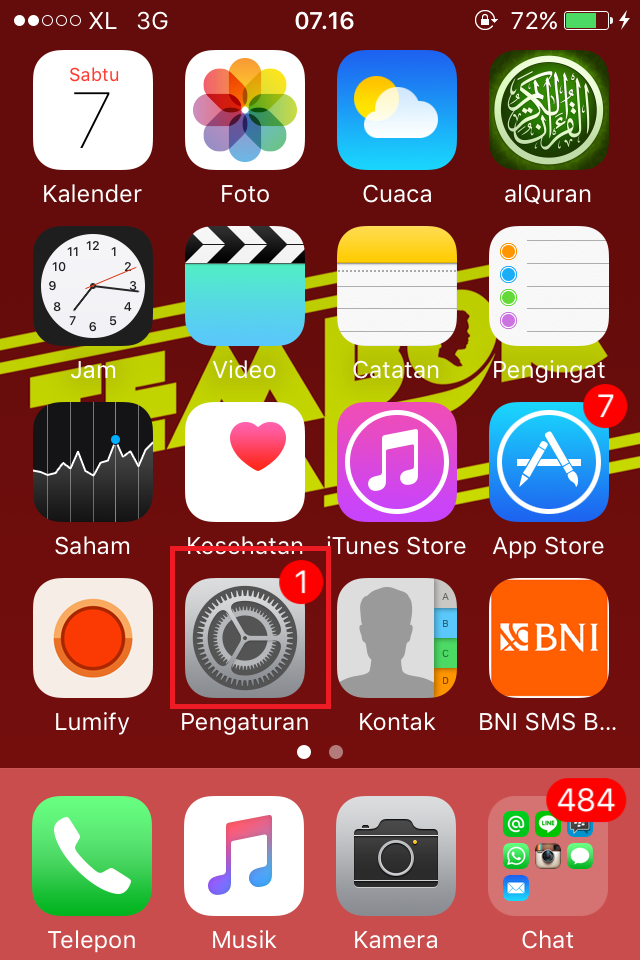
- Pertama Buka Setting :


- Pilih  UMUM :


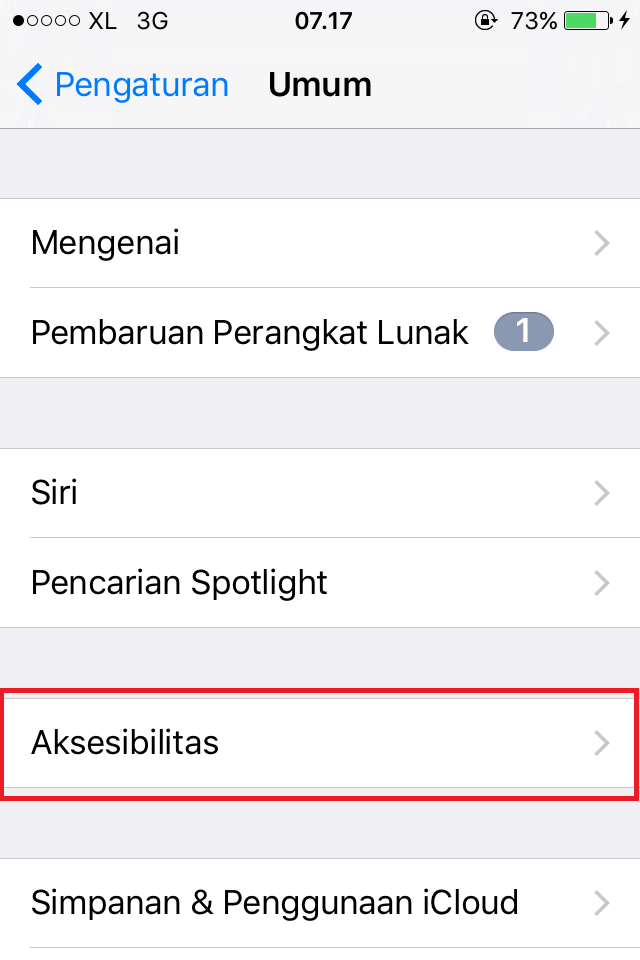
- Pilih AKSESIBILITAS :


-Kemudian Pilih AssistiveTouch


- Pada AssistiveTouch Geser tombol kekanan untuk mengaktifkan atau menampilkan : 


Kini tombol AssistiveTouch sudah muncul di iPhone anda.


Terima kasih, Semoga bermanfaat bagi anda, readers!
Read More

Kamis, 23 November 2017

Cara Install Aplikasi Offline di Ubuntu

November 23, 2017 0

Cara Install Aplikasi Offline di Ubuntu

Yang kita butuhkan untuk menginstall aplikasi offline di ubuntu adalah paket aplikasi, nah apa itu paket aplikasi? untuk membangun suatu rumah kita butuh genteng, batu, bata, kayu semen dan yang lainnya, nah di ubuntu juga demikian untuk menginstall suatu aplikasi kita butuh yang namanya paket software. Paket software untuk aplikasi di ubuntu bermacam-macam jumlahnya ada yang hanya itungan tangan ada juga yang sampai ratusan bahkan ribuan.

Download paket manual

Oke langkah pertama adalah mendownload paket aplikasi yang akan di install. Kita bisa mendownload paket ini di :


Ketikkan aplikasi yang akan kita install misal vlc, nama aplikasi yang di ketikkan haruslah sama sob agar paket paket yang akan kita install keluar semua.

Nah lalu download list paketnya, saya menggunakan add ons di firefox untuk memudahkan mendownload banyak file sob, namanya down them all cari aja di add ons firefox. Setelah menginstall addons tersebut lalu kita masuk ke halaman yang penuh dengan list download paketnya dan klik kanan di halaman > DownThemAll, maka akan keluar pengaturan downloadnya


Tambahkan *.deb di filter add ons. maka akan mendownload file yang berekstensi .deb saja. Oke ini tidak usah di jelaskan panjang yah :P

Setlah itu install aplikasi dengan menggunakan perintah.

sudo dpkg -i *.deb

Pastikan terminal sudah di set di filder target yah sob. Kode diatas artinya kita akan menginstall semua file yang berakhiran .deb di ubuntu kita. Nah tunggu dan selsesai :)

Install dengan alldeb

All deb adalah cara untuk mempermudah proses instalasi paket deb di ubuntu, alldeb sebenarnya sama saja dengan yang diatas tetapi dalam alldeb paket-paket sudah di kelompokkan menurut dependencies-nya jadi kita tidak usah mendownload satu-satu file paket yang ada, cukup mendownload satu bundle (alldeb) filenya. Nah cara memakainya adalah, kita install dulu script untuk menginstallnya lalu kita download file alldeb-nya, oke langsung mulai saja.

1. Download file Alldeb : link ada dibawah
2. Download script install alldeb user
3. Pindahkan alldeb ke bin folder agar bisa di pakai dimana saja, dengan perintah

 sudo mv alldeb_user_R2.sh /usr/local/bin/alldeb_user

Lalu buat agar bisa di eksekusi

 sudo chmod +x /usr/local/bin/alldeb_user

4. Jalankan script alldeb di terminal, lalu install

 alldeb_user

Setelah itu pilih file alldeb yang akan kita install, disini saya ambil contoh audacius ya sob.


Pilih 1 untuk install, Tunggu proses instalasi dan jalankan aplikasi audaciusnya.


Link Download Paket Alldeb


WINE
http://www.mediafire.com/download/4d04ko597juxupx/wine_dan_dependensinya.alldeb

PLAYONLINUX
http://www.mediafire.com/download/vheuv63362b3phs/playonlinux_dan_dependensinya.alldeb


A. GRAFIS

INKSCAPE
http://www.mediafire.com/download/348ccz1edyd83p6/inkscape_dan_dependensinya.alldeb

PINTA
http://www.mediafire.com/download/s311pj393muzfag/pinta_dan_dependensinya.alldeb

BLENDER
http://www.mediafire.com/download/jpdt5lb11ofj3i2/blender_dan_dependensinya.alldeb

PHOTOPRINT
http://www.mediafire.com/download/35fyy935c65z3ln/photoprint_dan_dependensinya.alldeb

LIBRECAD
http://www.mediafire.com/download/jbgbjhd7nssgbup/librecad_dan_dependensinya.alldeb


B. MUSIC AND VIDEO

VLC
http://www.mediafire.com/download/ttuhub8c4dtmhl2/vlc_dan_dependensinya.alldeb

AUDACIOUS
http://www.mediafire.com/download/3bddoh92r5lvol0/audacious_dan_dependensinya.alldeb

AUDACITY
http://www.mediafire.com/download/czzq5vz5zdgi5pl/audacity_dan_dependensinya.alldeb

WINFF
http://www.mediafire.com/download/s4k316zw294qhfv/winff_dan_dependensinya.alldeb


C. PEMERCANTIK DESKTOP

KUBUNTU DESKTOP
https://drive.google.com/file/d/0B2UQzVWoZp7xcUZrcWdpSnJnams/view?usp=sharing

LUBUNTU DESKTOP
https://drive.google.com/file/d/0B2UQzVWoZp7xME5hcFR3LWZvclU/view?usp=sharing

XUBUNTU DESKTOP
https://drive.google.com/file/d/0B2UQzVWoZp7xR1RvdDZ2TVFMdGc/view?usp=sharing

GNOME SHELL
https://drive.google.com/file/d/0B2UQzVWoZp7xQkRrNDZZbW56N1U/view?usp=sharing


D. TOOL

GPARTED
http://www.mediafire.com/download/a2jwwohm29otdu7/gparted_dan_dependensinya.alldeb

UNETBOOTIN
http://www.mediafire.com/download/dlay12nawlc2idr/unetbootin_dan_dependensinya.alldeb

BLEACHBIT
http://www.mediafire.com/download/7cs6iz6au56682v/bleachbit_dan_dependensinya.alldeb

KAZAM
http://www.mediafire.com/download/b8f8jr94c0qcmc3/kazam_dan_dependensinya.alldeb


E. ISLAMI

MINBAR
http://www.mediafire.com/download/73jh87a3f6a0ndj/minbar_dan_dependensinya.alldeb

F. GAME LINUX

ASSAULT CUBE
https://drive.google.com/file/d/0B2UQzVWoZp7xNU1rdklPem9KaGc/view?usp=sharing

EXTREMETUXRACER
https://drive.google.com/file/d/0B2UQzVWoZp7xaHdPekVTS2pPalU/view?usp=sharing

FOOBILLARD
https://drive.google.com/file/d/0B2UQzVWoZp7xX3FjRXFLQVMzYlk/view?usp=sharing

GCOMPRIS
https://drive.google.com/file/d/0B2UQzVWoZp7xMl9HTWFSZ2xmRW8/view?usp=sharing

 OPEN ARENA
https://drive.google.com/file/d/0B2UQzVWoZp7xTHlLMHBiRW5SZ0U/view?usp=sharing

POKERTH
https://drive.google.com/file/d/0B2UQzVWoZp7xZExEbzNlNjVQOXM/view?usp=sharing

SUPERTUX
https://drive.google.com/file/d/0B2UQzVWoZp7xX09nTE5DRlZjNDA/view?usp=sharing

SUPERTUX KART
https://drive.google.com/file/d/0B2UQzVWoZp7xTXJDS0RpeU1LdGs/view?usp=sharing

TORCS
https://drive.google.com/file/d/0B2UQzVWoZp7xYW4tNnlPRGlyS3c/view?usp=sharing

sumber link download : http://tampilanlinux.blogspot.com/2014/11/daftar-link-download-aplikasi-linux.html


Install Paket Lengkap .deb

Ini cara yang terakhir sob yang saya tahu hehe, tapi ini juga sama hanya beberapa aplikasi saja yang menyediakannya. Pernah menginstall xdman? google chrome? atau team viewer? nah itu aplikasi yang sudah jadi satu paket deb. Tetapi tetep harus lengkap juga kebutuhan tambahannya, misal xdman.deb membuatuhkan java di komputer kita.

Cara Mencari Aplikasi Offline

Setelah tahu cara menginstallnya lalu gimana cara mencari aplikasi yang bisa di install offline? gampang sob gunakan google.com ketikkan kata kunci "cara install nama aplikasi offline" "how to install nama aplikasioffline ubuntu" nah seperti itu sob. Silahkan yah dicoba, tanpa praktek tentu tidak bisa-bisa nantinya :D

Memang cara install aplikasi di ubuntu secara offline masih terbatas, dan menurut saya ini menjadi kekurangan linux sob, terlalu tergantung pada internet. Tapi bukan alasan yah untuk belajar, Sampai jupa di postingan selanjutnya.
Read More

Rabu, 22 November 2017

Cara Membuat Halaman Web Sederhana

November 22, 2017 0

Cara membuat halaman web sederhana sangatlah mudah, dikarenakan perangkat membuat web sangat mudah ditemui di internet dan rata-rata program tersebut gratis. Dalam tutorial kali ini perangkat yang dibutuhkan antara lain:

  • Notepad, atau anda bisa mencoba notepad ++ yang mana dalam program ini tersedia fitur yang lebih baik ketimbang notepad bawaan windows.
  • Browser sebagai program penampil halaman web. Jika anda pengguna windows, biasanya browser IE(Internet Explorer) akan terinstall otomatis. Anda juga bisa menggunakan browser dari google, yaitu Chrome.
yang pertama, buka program notepad dari komputer anda dengan cara:
  • Mengeklik tombol windows
  • Setelah itu klik tulisan All Program
  • Maka akan muncul berbagai folder dan pilih folder yang bernama Accessories
  • Klik folder Accessories, setelah muncul berbagai program dalam folder tersebut, klik program notepad.
Untuk lebih jelasnya silahkan perhatikan gambar dibawah ini.
cara membuka halaman notepad
Pada gambar diatas terdapat dua blok, blok pertama yang bewarna hijau adalah tempat tombol Windows, dan yang kedua blok yang bewarna merah muda adalah tempat program Notepad.
Setelah program Notepad terbuka, silahkan ketikkan skrip dibawah ini atau jika ingin cepat anda bisa langsung mengkopi dan mempaste di notepad anda.
Setelah anda mengetik skrip diatas silahkan anda save dengan cara klik file dan save, ketika muncul halaman save ketikkan nama file ” index.html ” atau terserah anda, yang terpenting adalah nama file diakhiri .html.
Setelah itu lihat kolom dibawah file name, disitu terdapat kolom Save as Type dan pilih All Files. Langkah selanjutnya tinggal klik tombol Save. Untuk lebih jelas silahkan lihat gambar dibawah ini.

cara save file di notepad – nyekrip
Pada gambar diatas terdapat area yang diblok dengan warna hijau, diarea tersebut terdapat tulisan save, dengan mengeklik tulisan ini maka akan muncul halaman Save seperti gambar dibawah ini:

cara save file di notepad 2 
Perhatikan gambar diatas, terdapat dua area yang diblok. Pada area yang diblok dengan warna hijau adalah tempat untuk memberi nama file dan pastikan nama file berakhiran .html. sedangkan area yang diblok bewarna merah muda adalah dropdown untuk memilih jenis file yang akan disimpan, pastikan pilihan berisi All files.
Setelah file html terbentuk dan tersimpan (dalam tutorial ini file disimpan dalam folder yang bernama ” new folder “) maka buka file tersebut dengan cara mengeklik dua kali, setelah itu akan ada browser yang menampilkan halaman web yang telah kita buat. Halaman web tersebut akan terlihat seperti gambar dibawah ini:

ELEMEN DALAM LAYOUT HALAMAN WEB head body
Pada gambar diatas terdapat dua area yang diblok, yang diblok dengan warna hijau adalah letak tulisan yang di ketik dalam Tag Title sedangkan yang bewarna merah muda adalah letak tulisan yang diketik didalam Tag Body.
Tutorial diatas adalah cara bagaimana membuat halaman web yang sederhana, semoga bermanfaat readers.
Read More

Post Top Ad

Add Your Spot Ads There!!